Un petit guide pour le logiciel PhotoFiltre. - Inscris-toi gratuitement et surfe sans pub !
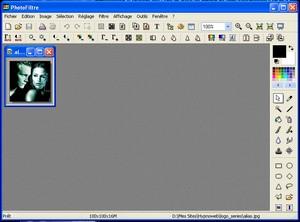
Tu désires ajouter des photos sur Hypnoweb, mais tu ne comprends pas pourquoi elles sont refusées par le système ? Il y a deux raisons principales à cela : soit ta photo n'est pas du bon format (il doit s'agir d'une photo au format JPEG, avec une extension *.jpg ou d'un format PNG avec l'extension *.png), soit sa taille est trop grosse (elle doit faire 1'000 ko au maximum).
Pour pallier aux deux problèmes cités ci-dessus, voici la marche à suivre :
ETAPE I : Télécharge et installe le logiciel approprié .
Rends-toi sur la page des téléchargements du logiciel PhotoFiltre et télécharge la version appropriée. Exécute ensuite le fichier téléchargé pour procéder à l'installation (très rapide) du programme.
ETAPE II : Lance le programme et ouvre le fichier .
Pour lancer le programme PhotoFiltre, clique sur Démarrer > Tous les programmes > PhotoFiltre > PhotoFiltre. A présent, tu dois ouvrir le fichier de la photo que tu désires modifier (Fichier > Ouvrir). Si la photo n'est pas sur ton disque dur mais sur un site internet, clique dessus avec ton bouton droit, et fais "Enregistrer l'image sous" pour la copier sur ton disque.
ETAPE III : Modifie la photo.
Lorsque ton fichier est ouvert, tu peux modifier la taille de l'image en allant sur Image > Taille de l'image. La modification peut être faite en pixels ou en % de l'image d'origine. Il faut savoir qu'une image ne devrait pas faire plus de 500 pixels de haut et de large, sans quoi la qualité à moins de 100ko s'en trouverait relativement réduite.
Une fois que tu as redimensionné ton image, il te faut l'enregistrer en allant sur Fichier > Enregistrer sous. Il faut impérativement la sauvegarder au format JPEG (*.jpg) ou PNG. Tu pourras enfin choisir le niveau de compression. Plus la compression est grande, plus la qualité sera réduite.
ETAPE IV : Vérifie la taille du fichier
Lorsque tu cliques sur les propriétés de ton nouveau fichier, tu peux voir sa taille. Il doit être en dessous de 100ko (environ 100'000 bytes).
S'il a une taille supérieure, recommence l'opération en diminuant les dimensions ou en augmentant la compression, afin de trouver un compromis entre les dimensions et la taille du fichier.
BONUS : créer de petites images pour les éditoriaux.  Comme plusieurs administrateurs me l'ont demandé, voici un complément d'informations qui t'expliquera comment créer de petites images carrées qui s'adapteront au mieux aux éditoriaux.
1. Choisis une photo assez grande et ouvre-la au moyen du logiciel PhotoFiltre. Repère une partie de l'image que tu veux intégrer dans la petite image carrée. La grandeur n'est pas importante, le redimensionnement se fera par la suite.
2. Sélectionne un carré sur la photo (cliquer-glisser) en tenant appuyée la touche SHIFT. Ceci permettra d'avoir un carré parfait. Lâche le bouton gauche de la souris avant de lâcher la touche SHIFT.
3. Tu peux encore déplacer le carré de sélection s'il n'a pas été centré correctement sur la partie que tu désirais. Puis fais un copier (CTRL + C).
4. Ferme cette image dans PhotoFiltre (mais ne quitte pas le programme). A présent, clique avec le bouton droit au milieu de la fenêtre PhotoFiltre et sélectionne "Coller en tant qu'image".
5. Ton carré apparaît à présent dans une nouvelle image, que tu peux redimensionner à souhait. Pour les éditoriaux, il est intéressant d'avoir une taille d'environ 100x100 pixels. Pour le redimensionnement, va dans le menu Images > Taille de l'image. N'agrandis jamais le carré, car il y aurait une perte de qualité !
6. Il ne te reste maintenant plus qu'à enregistrer la photo au format JPEG et à l'uploader sur le site. Pas si difficile et d'un plus bel effet ;)
Autres infos : www.pcastuces.com