Comment extraire un chapitre d'un DVD ? Voici un petit guide. - Inscris-toi gratuitement et surfe sans pub !
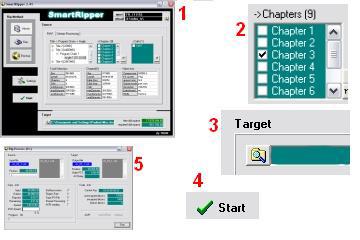
Installez le logiciel Smartripper.
Insérez le DVD dans votre lecteur.
Sachant qu'un épisode est coupé en plusieurs chapitres, repérez le chapitre de l'épisode que vous souhaitez extraire du DVD.
Comment faire ?
Visionner rapidement votre DVD sur l'ordinateur.
Pendant la lecture, cliquez droit > atteindre > la liste des chapitres apparaît. Le chapitre visionné actuellement est coché.
1. Dans votre dossier « Logiciels » > Smartripper, lancez SmartRipper.exe.
2. Cochez uniquement (!) le chapitre désiré dans l'onglet Input > Angle > Chapitre. Donc s'ils sont tous cochés, décochez les chapitres que vous ne voulez pas !
3. Cliquez sur Target (en bas), choisissez votre dossier « Video » (dossier créé plus haut).
4. Faites Start.
5. Une fenêtre s'ouvre, laissez faire le logiciel : il travaille pour vous. :)
Une fois le Rip terminé, fermez le logiciel.
A noter :
A partir d'ici vous n'avez plus besoin du DVD, vous pouvez donc le ranger.
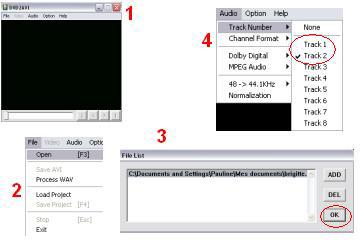
Installez le logiciel DVD2avi. Faites Exécuter > Parcourir > Bureau. Ce logiciel-ci se trouvera (exceptionnellement) sur votre bureau.
1. Sur votre bureau cliquez sur DVD2avi > DVD2avi.exe
2. Cliquez sur File > Open : sélectionnez votre fichier (avant de le sélectionner, visionnez-le en cliquant droit dessus pour vérifier que c'est bien votre fichier !).
3. Cliquez sur OK.
Maintenant vérifiez que votre vidéo est bien chargée dans le lecteur, pour cela faites glisser le curseur du lecteur. Si la vidéo est bien présente, repositionnez le curseur au départ.
4. Cliquez ensuite sur Audio > Decoding, là choisissez Track 1 pour une version originale sous titrée ou Track 2 pour une version française.
Afin d'enregistrer votre travail, cliquez sur File > Save Project (logiquement votre travail se sauvegarde en fichier « ... *.d2v »).
Ne touchez à rien, laissez le logiciel travailler. :)
Une fois le curseur au bout, c'est que la procédure est terminée. Fermez le logiciel.
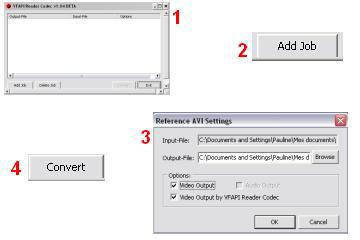
Désormais il faut convertir ce fichier « ...*.d2v » en fichier « avi », pour cela :
Installez le logiciel VFAPI Conv (qui se trouve dans votre dossier "Logiciels")
1. Ouvrez VFAPI Conv > reader > VFAPI Conv-EN.exe
2. Cliquez sur ADD Job, charger le votre fichier « ...*.d2v »
3. Une fenêtre s'ouvre, selectionnez dans Out-put file votre dossier « Video ». C'est important car cela signifie que votre vidéo arrivera bien dans ce dossier!
4. Cliquez sur Convert (cette phase est rapide). Une fois terminée, faites Exit.
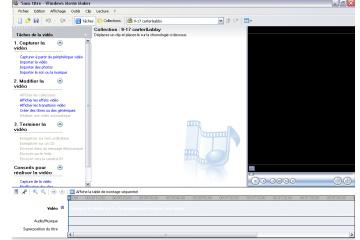
Vous avez dans votre dossier « Video » :
- Un fichier vidéo (que vous pouvez d'ailleurs visionner et vous vous rendrez compte qu'il n'y a pas de son)
- Un fichier audio (que vous pouvez lire, là il n'y a pas l'image)
PS : Ne prêtez pas attention aux autres fichiers présent dans votre dossier « Video ».
Il faut maintenant juxtaposer les deux pour obtenir la vidéo que vous souhaitez. Afin de faciliter les manipulations, vous allez juxtaposer ces deux fichiers par l'intermédiaire du logiciel Windows Movie Maker (Démarrer > Programme > Accessoires > Windows Movie Maker)
Ouvrez le logiciel Windows Movie Maker
Importez votre vidéo qui se trouve dans le dossier « Video »
Importez le son (votre fichier audio) qui se trouve aussi dans le dossier « Video »
Amenez le tout (vidéo + audio) sur la table de montage séquentiel
Pour enregistrer votre travail, cliquez sur Enregistrer sur mon ordinateur !
Et voilà ! Maintenant vous pouvez supprimer tout ce qui se trouve dans votre dossier « Vidéo » à part votre vidéo finie, bien sûr !! :D